En el despliegue de soluciones de auto-hospedaje como Immich, la estabilidad del motor de Machine Learning (ML) es crítica. Un síntoma común en servidores domésticos es el estado unhealthy del contenedor de IA, acompañado de errores de red tipo fetch failed. Estos errores impiden que funciones clave como la búsqueda inteligente, el reconocimiento facial y el OCR funcionen correctamente.
Articulo 6: Homelab
Este artículo técnico analiza las causas raíz de estos fallos, centrándose en el error de “Worker SIGKILL” y la optimización para hardware específico como el Intel Core i5-6500T bajo VMware ESXi.
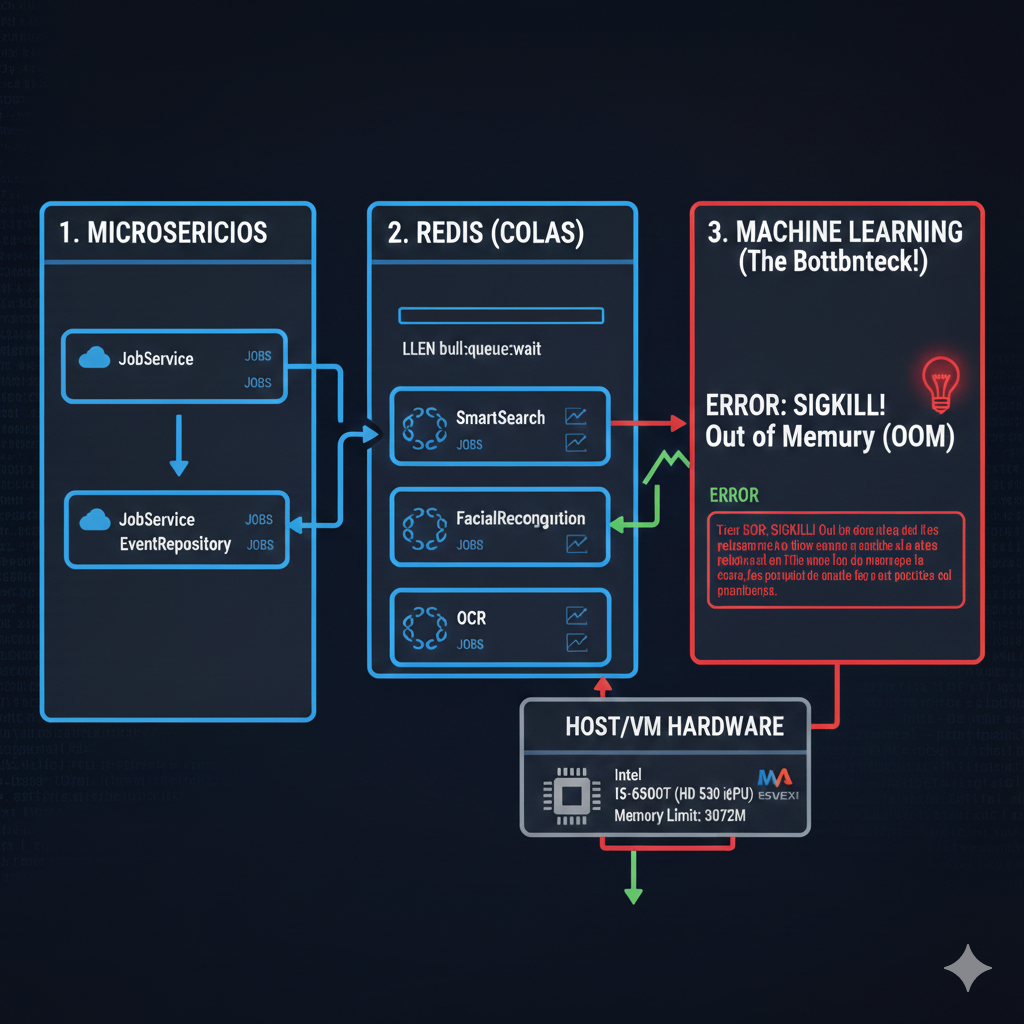 Figura 1: Arquitectura de procesamiento asíncrono y el cuello de botella en el motor de ML.
1. Análisis de la Causa Raíz: El “OOM Killer” y sus Implicaciones
Cuando el contenedor immich_machine_learning muestra un estado de salud fallido (unhealthy), el primer paso es auditar los logs internos para comprender el comportamiento:
docker logs immich_machine_learning --tail 50
La aparición recurrente de la línea ERROR Worker (pid:XXXX) was sent SIGKILL! Perhaps out of memory? es la señal inequívoca de un evento Out Of Memory (OOM). En configuraciones Docker por defecto, los límites de recursos pueden ser insuficientes. Al intentar cargar simultáneamente modelos de visión pesados como ViT-B-32 (Smart Search), buffalo_l (Reconocimiento Facial) y PP-OCRv5 (Texto), el proceso excede la asignación de memoria RAM y el kernel de Linux lo termina forzosamente para proteger la integridad del sistema host.
Este ciclo de muerte y reinicio es lo que lleva al estado unhealthy y a los errores de fetch failed reportados por otros servicios de Immich que intentan comunicarse con el motor de ML.
2. Implementación de Soluciones: Optimización de Docker Compose y ESXi
Para procesadores con iGPU Intel (como el i5-6500T), es imperativo usar la imagen optimizada para OpenVINO. Esta optimización mejora el rendimiento, pero requiere un manejo de memoria más generoso.
2.1 Ajuste de Límites de Recursos en Docker Compose
Modifica tu docker-compose.yml para reflejar límites realistas. Para un flujo de trabajo estable con todos los modelos de ML activados (incluyendo OCR), se recomienda un mínimo de 6GB de límite de memoria para el servicio de Machine Learning.
  immich-machine-learning:
    container_name: immich_machine_learning
    image: ghcr.io/immich-app/immich-machine-learning:release-openvino
    extends:
      file: hwaccel.ml.yml
      service: openvino
    deploy:
      resources:
        limits:
          cpus: '2.0'
          memory: 6144M  # Incremento estratégico de memoria para estabilidad
    devices:
      - /dev/dri:/dev/dri # Mapeo del dispositivo DRI para acceso a la iGPU
    restart: always
2.2 Consideraciones de Virtualización en VMware ESXi
Correr Immich sobre una VM en VMware ESXi introduce una capa de abstracción que puede impactar negativamente el rendimiento de la IA si no se configura correctamente. El i5-6500T con su Intel HD Graphics 530 es una iGPU, y su correcta passthrough es vital.
2.2.1 Configuración de PCI Passthrough para la iGPU
Para que /dev/dri dentro del contenedor de Immich pueda interactuar directamente con la iGPU Intel HD 530 de tu 6500T, debes habilitar el Passthrough:
- Habilitar Passthrough en ESXi:
- Conéctate a tu host ESXi vía SSH o la Interfaz de Usuario Web (UI).
- Navega a Host > Manage > Hardware > PCI Devices.
- Busca el dispositivo Intel Corporation HD Graphics 530 y asegúrate de que su estado esté marcado como “Toggle passthrough”. Actívalo si no lo está.
- Importante: Después de cambiar el estado de Passthrough de un dispositivo PCI, debes reiniciar el host ESXi para que los cambios surtan efecto.
- Asignar el Dispositivo PCI a la VM:
- Apaga completamente la Máquina Virtual de Immich.
- Edita la configuración de la VM (Edit Settings).
- Haz clic en “Add other device” y selecciona “PCI Device”.
- En el desplegable, elige la Intel HD Graphics 530.
2.2.2 Reserva de Memoria RAM en la VM
Las operaciones de IA son extremadamente sensibles a la latencia y al swapping de memoria. El memory ballooning de VMware puede causar un rendimiento catastrófico.
- Acción: En la configuración de la VM (Edit Settings), bajo la sección “Memory”, marca la opción “Reserve all guest memory (All locked)”. Esto garantiza que toda la RAM asignada a la VM sea memoria física dedicada y no esté sujeta a desbordamientos al disco del host.
2.2.3 Ajuste de Memoria de Vídeo de la VM
A pesar del Passthrough, la VM aún necesita una asignación mínima de memoria de vídeo virtual para su propio sistema operativo y para facilitar la gestión del dispositivo.
- Acción: En la configuración de hardware de la VM, bajo “Video Card”, selecciona “Specify custom settings” y asigna al menos 256MB o 512MB de memoria de vídeo.
5. Verificación y Monitoreo del Sistema
Una vez aplicados todos los cambios y reiniciado el stack de Docker Compose con docker compose up -d, es crucial validar que la aceleración por hardware esté operativa y que los servicios se comporten de manera estable.
5.1 Verificación de la iGPU y OpenVINO
Dentro de tu VM de Immich (Linux):
- Instala herramientas de Intel GPU:
sudo apt update && sudo apt install intel-gpu-tools - Monitorea el uso de la GPU:
sudo intel_gpu_topMientras Immich procesa nuevas fotos, deberías observar actividad en las secciones de Render/3D o Video de esta herramienta. Esto confirma que OpenVINO está utilizando la iGPU y aliviando la carga del CPU. Si no ves actividad, el Passthrough podría no estar funcionando correctamente.
5.2 Monitoreo de Consumo de Memoria de Docker
Observa el consumo real de RAM del contenedor de Machine Learning:
docker stats immich_machine_learning
El consumo de memoria (MEM USAGE / LIMIT) debería estabilizarse sin acercarse demasiado a los 6GB asignados (6144MiB) durante el escaneado intensivo.
5.3 Monitoreo de Colas de Trabajos (Redis)
Immich utiliza Redis para gestionar las colas de trabajos (jobs). Un motor de ML unhealthy hará que estas colas se acumulen.
Para monitorear el estado de las colas, puedes acceder a Redis desde tu host (si tienes redis-cli instalado) o desde el contenedor de Redis:
- Acceder al contenedor de Redis:
docker exec -it immich_redis redis-cli - Listar todas las colas:
KEYS "bull:*"Verás nombres de colas como
bull:smartSearch:wait,bull:asset-face-detection:waiting,bull:ocr:waiting, etc. - Ver el tamaño de una cola específica (ejemplo SmartSearch):
LLEN bull:smartSearch:waitSi el motor de ML está funcionando correctamente, estas colas deberían vaciarse progresivamente. Si los números aumentan constantemente o permanecen muy altos, indica que el motor de ML no está procesando los trabajos.
Aquí tienes una representación visual de cómo se gestionan estas tareas en Immich:
http://googleusercontent.com/image_generation_content/0
Conclusión
La robustez de Immich en entornos virtualizados depende de una alineación precisa entre la configuración de Docker, la asignación de recursos de la VM en ESXi y la correcta habilitación de la aceleración por hardware. Al ajustar los límites de memoria y asegurar el Passthrough de la iGPU, transformamos un servicio inestable en una solución de gestión de activos digitales fiable y de alto rendimiento.
Troubleshooting Checklist Rápido
Si sigues experimentando problemas, sigue esta lista de verificación:
- Docker Compose:
memory: 6144Masignado enimmich-machine-learning?devices: - /dev/dri:/dev/dripresente enimmich-machine-learning?- Versión de la imagen ML es
release-openvino(si tienes iGPU Intel)? - ¿Todos los servicios en la misma red de Docker (
docker compose ps)?
- VMware ESXi (Configuración de la Máquina Virtual):
- Passthrough PCI de la iGPU Intel HD 530 configurado y asignado a la VM? (Reinicio de ESXi requerido)
- “Reserve all guest memory (All locked)” activado en la VM?
- “Video Memory” de la VM establecida en 256MB o 512MB?
- Dentro de la VM (Linux):
docker ps:immich_machine_learningen estado(healthy)?docker logs immich_machine_learning: ¿No hay erroresSIGKILL?sudo intel_gpu_top: ¿Muestra actividad mientras Immich procesa fotos?free -m: ¿Hay suficiente RAM disponible y poco uso de swap?docker exec -it immich_redis redis-cli: ¿Las colas (LLEN bull:*:wait) se están vaciando?
- Configuración de Immich (Interfaz Web):
- Si tienes recursos muy limitados, considera desactivar el OCR en Settings > Machine Learning Settings. Esto libera una cantidad significativa de RAM.